Domain aloe-vera-world.de kaufen?
Wir ziehen mit dem Projekt
aloe-vera-world.de um.
Sind Sie am Kauf der Domain
aloe-vera-world.de interessiert?
domain@kv-gmbh.de · 0541-91531010
Domain aloe-vera-world.de kaufen?
Wie erstelle ich Push-Benachrichtigungen mit App Inventor?
Um Push-Benachrichtigungen mit App Inventor zu erstellen, musst du zuerst den Firebase Cloud Messaging (FCM) Service einrichten. Du musst ein Firebase-Projekt erstellen und die erforderlichen Konfigurationsdateien in App Inventor importieren. Dann kannst du den "Push Notification" -Block in App Inventor verwenden, um Benachrichtigungen an deine App-Benutzer zu senden. **
Wie erstelle ich eine Datenbank mit App Inventor?
Um eine Datenbank mit App Inventor zu erstellen, musst du zunächst eine Komponente namens "TinyDB" zu deinem Projekt hinzufügen. Mit TinyDB kannst du Daten in einer einfachen Datenbank speichern und abrufen. Du kannst dann Blöcke verwenden, um Daten in die Datenbank zu schreiben und sie abzurufen, indem du den Schlüssel verwendest, unter dem die Daten gespeichert sind. **

Ähnliche Suchbegriffe für MIT-App-Inventor-for
Top-Angebote
Produkte zum Begriff MIT-App-Inventor-for:
-
Klein, Patrick: Inventor 2025Inventor 2025 , Grundlagen und Methodik in zahlreichen Konstruktionsbeispielen , Autopflege & Aufbereitung > Auto-Anbau- & -Zubehörteile , Auflage: 7., aktualisierte Auflage, Erscheinungsjahr: 20250411, Autoren: Klein, Patrick~Tietjen, Thorsten~Scheuermann, Günter, Auflage: 25007, Auflage/Ausgabe: 7., aktualisierte Auflage, Seitenzahl/Blattzahl: 590, Abbildungen: Komplett in Farbe, Keyword: Autodesk Inventor; Baugruppen; Bauteile; Konstruktion; Skizzen; Technische Zeichnung; Visualisierung; Übungen, Fachschema: Konstruktion - Konstrukteur~Fachzeichnen~Technisches Zeichnen - Technischer Zeichner~Zeichnen (technisch) / Technisches Zeichnen~Maschinenbau~CAM - Computer Aided Manufacturing, Fachkategorie: Konstruktion, Entwurf~Technische Zeichnung~Maschinenbau, Warengruppe: HC/Maschinenbau/Fertigungstechnik, UNSPSC: 49019900, Warenverzeichnis für die Außenhandelsstatistik: 49019900, Länge: 240, Breite: 190, Höhe: 31, Gewicht: 1300, Produktform: Gebunden, Genre: Mathematik/Naturwissenschaften/Technik/Medizin,54,99 €*Versand: 0,00 €Sichere Weiterleitung zum Anbieter



-
Wie kann ich Bluetooth mit App Inventor 2 verwenden?
Um Bluetooth mit App Inventor 2 zu verwenden, musst du das Bluetooth-Modul in deinem Projekt aktivieren. Du kannst dann verschiedene Bluetooth-Funktionen wie das Pairing mit anderen Geräten, das Senden und Empfangen von Daten über Bluetooth und das Überprüfen der Bluetooth-Verbindung verwenden. Du kannst auch Ereignisse wie das Empfangen von Daten oder das Verbinden mit einem Gerät programmieren. **
-
Wie funktioniert die Verwendung von TinyWebDB mit App Inventor?
Die Verwendung von TinyWebDB mit App Inventor erfolgt durch die Verbindung des App Inventor-Projekts mit einer TinyWebDB-Datenbank. Dabei können Daten zwischen der App und der Datenbank ausgetauscht werden. Die App kann Daten in die Datenbank schreiben und von dort lesen, um sie in der App anzuzeigen oder weiterzuverarbeiten. **
-
Was ist eine TinyWebDB-App in App Inventor?
Eine TinyWebDB-App in App Inventor ist eine App, die Daten mit Hilfe des TinyWebDB-Dienstes speichert und abruft. Der TinyWebDB-Dienst ermöglicht es, Daten in einer einfachen Datenbank auf einem Server zu speichern und von verschiedenen Apps aus abzurufen. Die TinyWebDB-App kann Daten speichern, abrufen und anzeigen, die von anderen Apps oder Benutzern über den TinyWebDB-Dienst gesendet wurden. **
-
Wie kann ich WLAN mit App Inventor ein- und ausschalten?
Mit App Inventor kannst du WLAN nicht direkt ein- oder ausschalten. Du kannst jedoch eine Verbindung zum WLAN herstellen oder trennen, indem du die entsprechenden Funktionen in deiner App implementierst. Dazu kannst du die "Connect" und "Disconnect" Blöcke verwenden, um eine Verbindung zum WLAN herzustellen oder zu trennen, indem du die SSID und das Passwort des Netzwerks angibst. **

Was ist das Problem mit dem Spinner in App Inventor?
Das Problem mit dem Spinner in App Inventor besteht darin, dass es keine direkte Möglichkeit gibt, den ausgewählten Wert des Spinners abzurufen. Stattdessen muss man den Index des ausgewählten Elements abrufen und dann den Wert des Elements an diesem Index ermitteln. Dies kann zu Verwirrung und Schwierigkeiten bei der Verwendung des Spinners führen. **
Wie kann ich mich mit App Inventor und Firebase anmelden?
Um sich mit App Inventor und Firebase anzumelden, müssen Sie zuerst ein Firebase-Projekt erstellen und die erforderlichen Firebase-Authentifizierungsdienste konfigurieren. Dann können Sie die Firebase-Authentifizierungskomponente in App Inventor verwenden, um sich mit den entsprechenden Anmeldeinformationen anzumelden und auf die Firebase-Datenbank zuzugreifen. Weitere Informationen und Schritt-für-Schritt-Anleitungen finden Sie in der offiziellen Dokumentation von App Inventor und Firebase. **
Top-Angebote
Produkte zum Begriff MIT-App-Inventor-for:
-
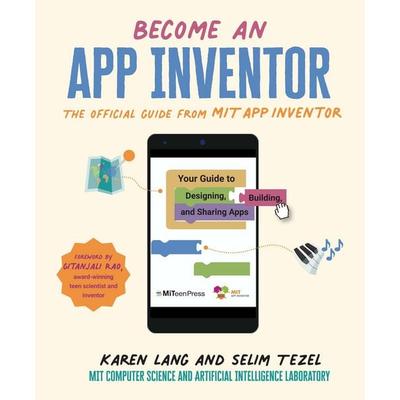
Become an App Inventor: The Official Guide from MIT App Inventor, Taschenbuch von Karen Lang,MIT App Inventor Project,MIT Computer Science andBecome An App Inventor: The Official Guide From Mit App Inventor, Taschenbuch Von Karen Lang,mit App Inventor Project,mit Computer Science And Artificial Intelligence Laboratory,selim Tezel, Walker Books, 978-1-5295-0483-5, Seitenanzahl: 22412,99 €*Versand: 0,00 €Sichere Weiterleitung zum Anbieter
-
MIT App Inventor for AI and IoT, Fachbücher von Dogan IbrahimDas Buch "Mit App Inventor for AI and IoT" bietet eine umfassende Einführung in die Entwicklung mobiler Anwendungen mit dem MIT App Inventor. Es richtet sich an Anfänger, Studierende und Hobbyisten und erfordert keine vorherigen Programmierkenntnisse. Die Leserinnen und Leser lernen, wie sie interaktive Apps für Android sowie iOS erstellen können, die mit IoT- und KI-Technologien ausgestattet sind. Das Buch führt durch praktische Projekte, bei denen die Leserinnen und Leser lernen, wie sie Anwendungen mit verschiedenen Hardware-Plattformen wie Arduino, Raspberry Pi und ESP32 verbinden können. Zu den behandelten Themen gehören die Entwicklung von Sprach- und Bildverarbeitungsanwendungen, die Nutzung von Smartphone-Sensoren und die Erstellung von Kommunikations-Apps. Am Ende des Buches sind die Leserinnen und Leser in der Lage, innovative Anwendungen zu entwickeln, die sowohl mit der digitalen als auch mit der physischen Welt interagieren.36,70 €*Versand: 0,00 €Sichere Weiterleitung zum Anbieter
-
Klein, Patrick: Inventor 2025Inventor 2025 , Grundlagen und Methodik in zahlreichen Konstruktionsbeispielen , Autopflege & Aufbereitung > Auto-Anbau- & -Zubehörteile , Auflage: 7., aktualisierte Auflage, Erscheinungsjahr: 20250411, Autoren: Klein, Patrick~Tietjen, Thorsten~Scheuermann, Günter, Auflage: 25007, Auflage/Ausgabe: 7., aktualisierte Auflage, Seitenzahl/Blattzahl: 590, Abbildungen: Komplett in Farbe, Keyword: Autodesk Inventor; Baugruppen; Bauteile; Konstruktion; Skizzen; Technische Zeichnung; Visualisierung; Übungen, Fachschema: Konstruktion - Konstrukteur~Fachzeichnen~Technisches Zeichnen - Technischer Zeichner~Zeichnen (technisch) / Technisches Zeichnen~Maschinenbau~CAM - Computer Aided Manufacturing, Fachkategorie: Konstruktion, Entwurf~Technische Zeichnung~Maschinenbau, Warengruppe: HC/Maschinenbau/Fertigungstechnik, UNSPSC: 49019900, Warenverzeichnis für die Außenhandelsstatistik: 49019900, Länge: 240, Breite: 190, Höhe: 31, Gewicht: 1300, Produktform: Gebunden, Genre: Mathematik/Naturwissenschaften/Technik/Medizin,54,99 €*Versand: 0,00 €Sichere Weiterleitung zum Anbieter
-
Wie erstelle ich Push-Benachrichtigungen mit App Inventor?
Um Push-Benachrichtigungen mit App Inventor zu erstellen, musst du zuerst den Firebase Cloud Messaging (FCM) Service einrichten. Du musst ein Firebase-Projekt erstellen und die erforderlichen Konfigurationsdateien in App Inventor importieren. Dann kannst du den "Push Notification" -Block in App Inventor verwenden, um Benachrichtigungen an deine App-Benutzer zu senden. **
-
Wie erstelle ich eine Datenbank mit App Inventor?
Um eine Datenbank mit App Inventor zu erstellen, musst du zunächst eine Komponente namens "TinyDB" zu deinem Projekt hinzufügen. Mit TinyDB kannst du Daten in einer einfachen Datenbank speichern und abrufen. Du kannst dann Blöcke verwenden, um Daten in die Datenbank zu schreiben und sie abzurufen, indem du den Schlüssel verwendest, unter dem die Daten gespeichert sind. **
-
Wie kann ich Bluetooth mit App Inventor 2 verwenden?
Um Bluetooth mit App Inventor 2 zu verwenden, musst du das Bluetooth-Modul in deinem Projekt aktivieren. Du kannst dann verschiedene Bluetooth-Funktionen wie das Pairing mit anderen Geräten, das Senden und Empfangen von Daten über Bluetooth und das Überprüfen der Bluetooth-Verbindung verwenden. Du kannst auch Ereignisse wie das Empfangen von Daten oder das Verbinden mit einem Gerät programmieren. **
-
Wie funktioniert die Verwendung von TinyWebDB mit App Inventor?
Die Verwendung von TinyWebDB mit App Inventor erfolgt durch die Verbindung des App Inventor-Projekts mit einer TinyWebDB-Datenbank. Dabei können Daten zwischen der App und der Datenbank ausgetauscht werden. Die App kann Daten in die Datenbank schreiben und von dort lesen, um sie in der App anzuzeigen oder weiterzuverarbeiten. **
Ähnliche Suchbegriffe für MIT-App-Inventor-for
-
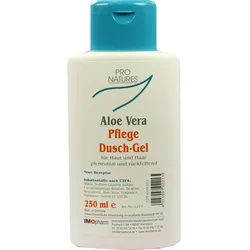
Aloe Vera - Haut & Haare Gel & Spray Set 400mlIdeales Aloe Vera Set für ein jüngeres und schöneres Hautbild. Inhalt: Aloe Vera Gel, 200 ml – Aloe Vera regeneriert und pflegt die Haut und strapaziertes Haar gleichzeitig. Es lässt sich ideal als natürliches Haargel verwenden und gibt mehr Fülle und Volumen. Aloe Vera Spray, 200 ml – Das Aloe Vera Spray versorgt Haut & Haare mit intensiver Feuchtigkeit und wertvollen Nährstoffen. In der täglichen Beauty-Routine bringt das Spray mehr Tiefenwirkung in Gesicht, Hals und Dekolleté. Feuchtigkeit und Nährstoffe für trockene und strapazierte Haut Vielseitiges Set mit Aloe Vera Gel oder flüssigem Spray je nach Bedarf Aloe Vera als natürliche Pflege für Haut und Haare Zertifizierte Wirkstoffkosmetik23,70 €*Versand: 4,90 €Sichere Weiterleitung zum Anbieter
-
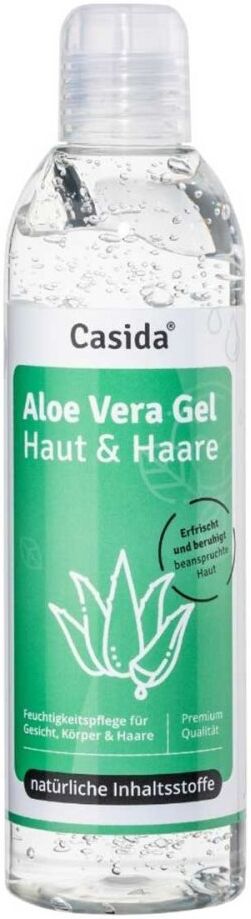
Casida Aloe Vera Gel 99% Pur Haut & HaareAnwendungsgebiet von Aloe Vera Gel 99% Pur Haut & HaareAloe Vera Gel 99% Pur Haut & Haare ist eine Feuchtigkeitspflege für gesunde & schöne Haut. Aloe Vera Gel 99% Pur Haut & Haare spendet maximale Feuchtigkeit für intensiv gepflegte, geschmeidige und strahlend-schöne Haut und Haare. Das leichte Gel zieht schnell ein und unterstützt die Bildung von Kollagen und Elastin – für eine straffe, strahlende Haut. Entzündungshemmend und kühlend lindert es Hautirritationen und kleinere Verbrennungen – die ideale After Sun Lotion, auch zur Pflege von Haar und Kopfhaut. Vegan, tierversuchsfrei, frei von Alkohol, Duftstoffen und anderen schädlichen Zusatzstoffen. Wirkungsweise von Aloe Vera Gel 99% Pur Haut & HaareAloe Vera kann in ihrem Pflanzensaft viel Wasser speichern und enthält verschiedene Mineralstoffe, Vitamine und Aminosäuren. Das sind wahre Kraftpakete für Haut und Haar. Zudem wirkt Aloe Vera Gel 99% Pur Haut & Haare feuchtigkeitsspendend, antibakteriell, entzündungshemmend und kühlend. Wirkstoffe / Inhaltsstoffe / ZutatenAloe Vera Gel 99% Pur Haut & Haare enthält: Aloe Vera, Zitronensäure, Natronlauge, Kaliumsorbat, Polyacrylsäure, Benzylalkohol (Konservierungsmittel), Phenoxyethanol, Wasser, Decylene Glycol, Caprylyl Glycol, Natriumbenzoat GegenanzeigenBei bekannter Überempfindlichkeit gegen einen der Inhaltsstoffe sollte das Produkt nicht eingenommen werden. DosierungAnwendungsempfehlung von Aloe Vera Gel 99% Pur Haut & Haare: Auf Haut und Haarspitzen auftragen & einziehen lassen. SchwangerschaftAuch in Schwangerschaft und Stillzeit anwendbar. HinweiseEmpfehlenswert bei trockenem Haar. Aloe Vera Gel 99% Pur Haut & Haare können in Ihrer Versandapotheke www.juvalis.de erworben werden.10,76 €*Versand: 4,99 €Sichere Weiterleitung zum Anbieter
-
Was ist eine TinyWebDB-App in App Inventor?
Eine TinyWebDB-App in App Inventor ist eine App, die Daten mit Hilfe des TinyWebDB-Dienstes speichert und abruft. Der TinyWebDB-Dienst ermöglicht es, Daten in einer einfachen Datenbank auf einem Server zu speichern und von verschiedenen Apps aus abzurufen. Die TinyWebDB-App kann Daten speichern, abrufen und anzeigen, die von anderen Apps oder Benutzern über den TinyWebDB-Dienst gesendet wurden. **
-
Wie kann ich WLAN mit App Inventor ein- und ausschalten?
Mit App Inventor kannst du WLAN nicht direkt ein- oder ausschalten. Du kannst jedoch eine Verbindung zum WLAN herstellen oder trennen, indem du die entsprechenden Funktionen in deiner App implementierst. Dazu kannst du die "Connect" und "Disconnect" Blöcke verwenden, um eine Verbindung zum WLAN herzustellen oder zu trennen, indem du die SSID und das Passwort des Netzwerks angibst. **
-
Was ist das Problem mit dem Spinner in App Inventor?
Das Problem mit dem Spinner in App Inventor besteht darin, dass es keine direkte Möglichkeit gibt, den ausgewählten Wert des Spinners abzurufen. Stattdessen muss man den Index des ausgewählten Elements abrufen und dann den Wert des Elements an diesem Index ermitteln. Dies kann zu Verwirrung und Schwierigkeiten bei der Verwendung des Spinners führen. **
-
Wie kann ich mich mit App Inventor und Firebase anmelden?
Um sich mit App Inventor und Firebase anzumelden, müssen Sie zuerst ein Firebase-Projekt erstellen und die erforderlichen Firebase-Authentifizierungsdienste konfigurieren. Dann können Sie die Firebase-Authentifizierungskomponente in App Inventor verwenden, um sich mit den entsprechenden Anmeldeinformationen anzumelden und auf die Firebase-Datenbank zuzugreifen. Weitere Informationen und Schritt-für-Schritt-Anleitungen finden Sie in der offiziellen Dokumentation von App Inventor und Firebase. **
* Alle Preise verstehen sich inklusive der gesetzlichen Mehrwertsteuer und ggf. zuzüglich Versandkosten. Die Angebotsinformationen basieren auf den Angaben des jeweiligen Shops und werden über automatisierte Prozesse aktualisiert. Eine Aktualisierung in Echtzeit findet nicht statt, so dass es im Einzelfall zu Abweichungen kommen kann. ** Hinweis: Teile dieses Inhalts wurden von KI erstellt.